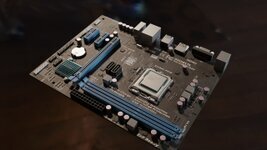
Installare una scheda video
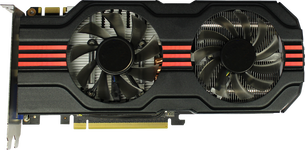
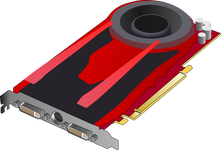
Installare una scheda video per il tuo PC gaming è un’operazione relativamente semplice se segui questi passaggi con attenzione. Ecco una guida passo passo per aiutarti a installare correttamente la tua GPU.
---
Occorrente. Puoi reperire tutti i materiali consigliati anche su Amazon
- Nuova scheda video (GPU). https://amzn.to/3WWndXb
- Cacciavite piatto e a stella. https://amzn.to/3WTn6vq
- Manuale della scheda madre (opzionale ma utile)
- Alimentatore compatibile con la GPU. https://amzn.to/4hpJZyS
- Guanti antistatici (opzionale, ma consigliati). https://amzn.to/4hAqcgs
- Panno morbido per pulire (opzionale).
---
1. Preparazione
a. Controlla la compatibilità
Spazio nel case: Verifica che il case abbia abbastanza spazio per la nuova GPU, soprattutto se è una scheda di grandi dimensioni.
Alimentatore (PSU): Controlla che l’alimentatore abbia sufficienti watt e i connettori PCIe necessari (6 o 8 pin) per alimentare la nuova scheda.
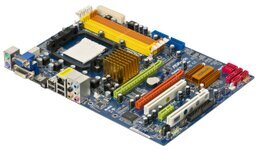
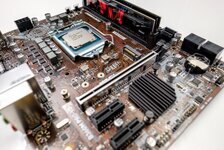
Slot PCIe: Assicurati che la scheda madre disponga di uno slot PCIe x16 (di solito il primo slot vicino alla CPU).
b. Spegni e scollega il PC
Spegni il computer e scollega tutti i cavi, inclusi il cavo di alimentazione e i dispositivi esterni.
Premi il pulsante di accensione per scaricare eventuale energia residua.
c. Apri il case
Usa un cacciavite per rimuovere il pannello laterale del case, generalmente fissato con 2-3 viti. Metti il pannello da parte in un luogo sicuro.
---
2. Rimuovere la vecchia scheda (se presente)
a. Disinstalla i driver
Prima di rimuovere la vecchia scheda, disinstalla i driver relativi dal sistema operativo (se cambi marca di GPU, ad esempio da NVIDIA a AMD). Puoi farlo tramite il pannello di controllo o usando software come DDU (Display Driver Uninstaller) in modalità provvisoria.
b. Scollega i cavi
Scollega tutti i cavi di alimentazione e i connettori collegati alla scheda video.
c. Rimuovi la scheda
Svita le viti che fissano la scheda video al retro del case.
Premi la clip di rilascio sullo slot PCIe e tira delicatamente la scheda verso l’alto per rimuoverla.
---
3. Installare la nuova scheda video
a. Inserisci la scheda video
1. Individua lo slot PCIe x16 sulla scheda madre (il primo vicino alla CPU).
2. Allinea la scheda video con lo slot e inseriscila premendo delicatamente ma con fermezza fino a sentire un "click" dalla clip di blocco.
3. Assicurati che la scheda sia saldamente collegata e ben allineata.
b. Fissa la GPU
Avvita la scheda video al retro del case usando le viti precedentemente rimosse per fissarla saldamente.
c. Collega l’alimentazione
Collega i connettori PCIe dall’alimentatore alla scheda video. Le schede moderne richiedono uno o più connettori da 6 o 8 pin (controlla il manuale della GPU).
---
4. Richiudi il case
Rimetti il pannello laterale del case e avvita le viti per fissarlo.
---
5. Collega e avvia il PC
Ricollega il cavo di alimentazione e tutti i dispositivi esterni.
Accendi il PC e verifica che tutto funzioni correttamente. Se la scheda video è installata correttamente, le ventole e i LED della GPU si accenderanno.
---
6. Installazione dei driver
a. Scarica i driver
Vai sul sito ufficiale del produttore della GPU (NVIDIA o AMD) e scarica l’ultima versione dei driver compatibili con il tuo modello.
Installa i driver seguendo le istruzioni a schermo.
b. Ottimizza le impostazioni
Usa il software del produttore (ad esempio, GeForce Experience per NVIDIA o Adrenalin per AMD) per ottimizzare le impostazioni dei giochi e verificare che la GPU funzioni correttamente.
---
7. Testa la GPU
Esegui un gioco o un benchmark per assicurarti che la scheda video funzioni correttamente.
Controlla temperature e prestazioni per verificare che il sistema sia stabile.
---
Seguendo questi passaggi, avrai installato correttamente la tua scheda video e il tuo PC sarà pronto per il gaming!